Produkt-Hintergrundentfernung - Eine Schritt-für-Schritt-Anleitung
Entdecken Sie in unserem umfassenden Leitfaden zu Techniken und Tools, einschließlich automatisierter Lösungen, wie Sie den Hintergrund von Produktfotos entfernen. Mehr lesen!
Inhaltsverzeichnis
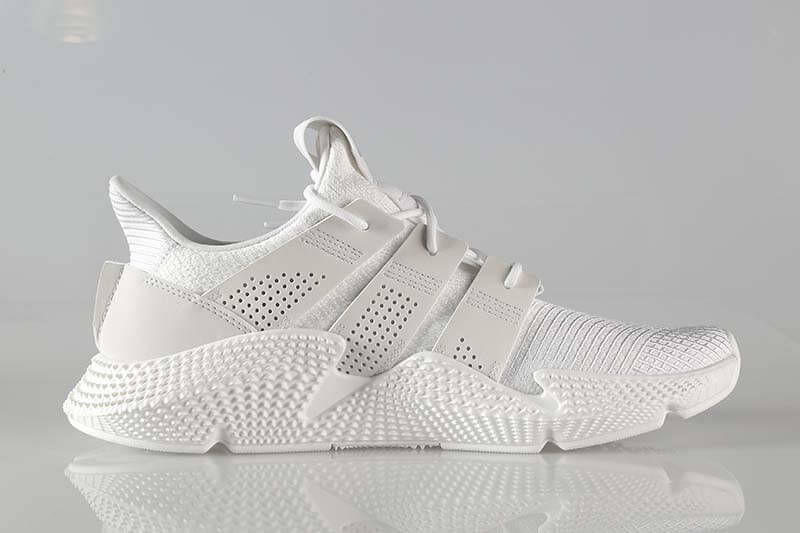
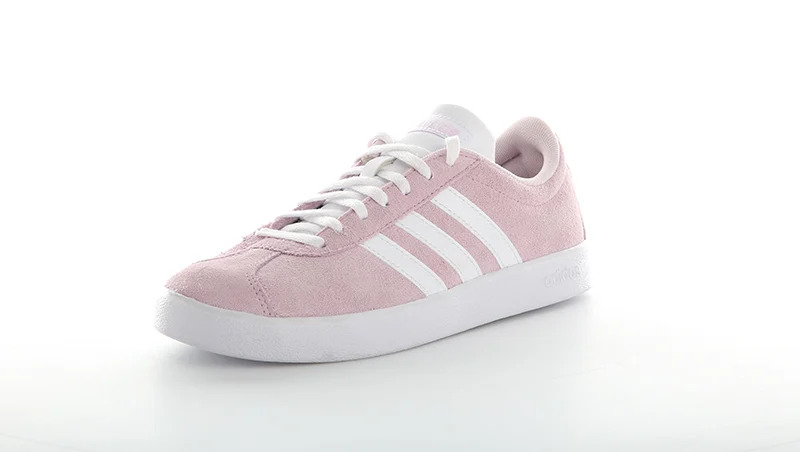
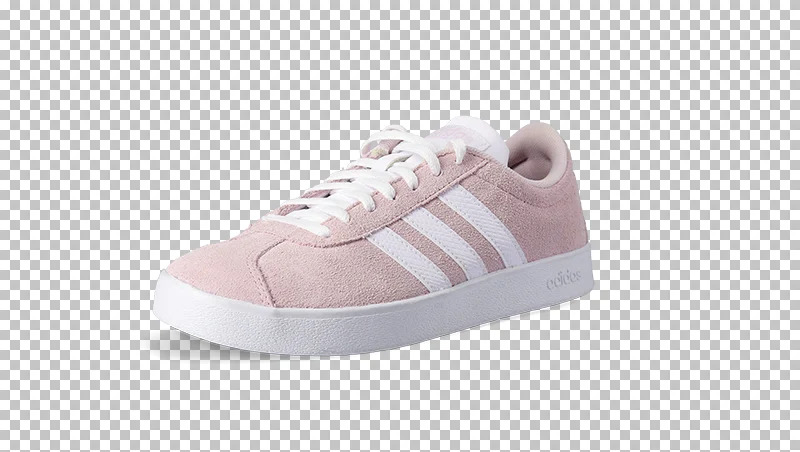
Dieser eine Trick hat sich als äußerst nützliche Lösung für Produkt- und Porträtfotografie erwiesen. In letzter Zeit wurde er durch die Kombination von Software und Hardware automatisiert. Sie können nun mit einem noch einfacheren Weg rechnen, Ihr Produkt präzise auszuschneiden und auf einen transparenten Hintergrund zu setzen. Heute analysieren wir die Möglichkeiten, den Hintergrund in der Produktfotografie zu entfernen, und betrachten außerdem, warum und wofür dies für Fotografen und Retuscheure nützlich sein kann.
Warum den Hintergrund von einem Produktfoto entfernen?
Produktfotografie | Automatisch vs. manuell - Hintergrundentfernung
Die erste Frage, mit der Sie in der Produktfotografie für Unternehmen konfrontiert werden, sind die Anforderungen von E-Commerce-Plattformen. Dies ist oft der Hauptgrund, sich mit der Entfernung des Hintergrunds aus Produktfotos zu beschäftigen. Gründe sind unter anderem:
Plattformanforderungen: Amazon und eBay verlangen, dass Artikel auf einem rein weißen Hintergrund mit bestimmten Produkt-zu-Fläche-Verhältnissen präsentiert werden. Der schnellste Weg, dies zu erreichen, ist die Bearbeitung mit einem transparenten Hintergrund. Lesen Sie unseren Leitfaden zur Amazon-Fotografie.
Ästhetik: Einen einheitlichen, sauberen Look in Ihrem gesamten Shop beizubehalten, ist einfacher, wenn Sie das Produkt freistellen und jeden gewünschten Hintergrundstil einsetzen können.
Fototechnik: Das Entfernen des Hintergrunds hilft, Vignettierung (abgedunkelte Ecken) zu vermeiden, und erleichtert das Aufhellen von Kanten, ohne das Produkt selbst zu beeinflussen.
Lichtführung: Das Fotografieren auf weißem Hintergrund garantiert kein perfektes RGB(255,255,255)-Ergebnis. Durch das Freistellen des Produkts können Sie sich bei der Lichteinstellung auf die tatsächlichen Farben des Produkts konzentrieren und sparen Zeit in der Postproduktion.
Kontrastprobleme an den Rändern.
Perfekt freigestellt. Keine Kontrastprobleme.
Angesichts der oben genannten Einschränkungen ist das Entfernen des Hintergrunds oft der einfachere Weg. Sie vermeiden Kontrastprobleme an den Rändern, erhalten mehrfarbige Hintergrundoptionen und können das Produkt problemlos in ein Broschüren-Layout einsetzen.
Die nächste Frage lautet: "Wie entfernt man den Hintergrund in einem Produktfoto?". Wir führen Sie durch mehrere Methoden, die in der professionellen Praxis verwendet werden.
Wie entfernt man den Hintergrund? Die 2 Wege.
Sie haben also die Hintergrundentfernung als notwendigen Bestandteil Ihres Produktfotografie-Prozesses gewählt. Und Sie erinnern sich sogar daran, keine farbigen Hintergründe zu verwenden, da dies einen unerwünschten Halo-Effekt um die Kanten des Objekts erzeugen kann. Und jetzt?
Grüner Hintergrund vor dem Freistellen.
Grüne Aura nach dem Freistellen.
Der Großteil der Hintergrundentfernung findet in der Bildbearbeitungsphase statt. Schauen wir uns das an.
Hintergrundentfernung in Adobe Photoshop durchführen
Adobe Photoshop ist das am häufigsten verwendete Tool für die Entfernung von Produkt-Hintergründen, obwohl auch Open-Source-Programme wie GIMP verfügbar sind. Die manuelle Entfernung erfordert, jede Datei separat zu bearbeiten und für jedes Bild eine strikte Reihenfolge von Schritten einzuhalten.
Die Endergebnisse können in bearbeitbaren Formaten wie .psd oder .xcf gespeichert werden, während webfähige Dateien meist .jpg oder .png erfordern. PNG-Dateien ermöglichen einen transparenten Hintergrund, der für Web-Overlay-Effekte unerlässlich ist. Beachten Sie, dass manuelle Bearbeitung in der Regel das speicherbare Batch-Processing verhindert.
Ausgelagerte oder automatisierte Entfernung
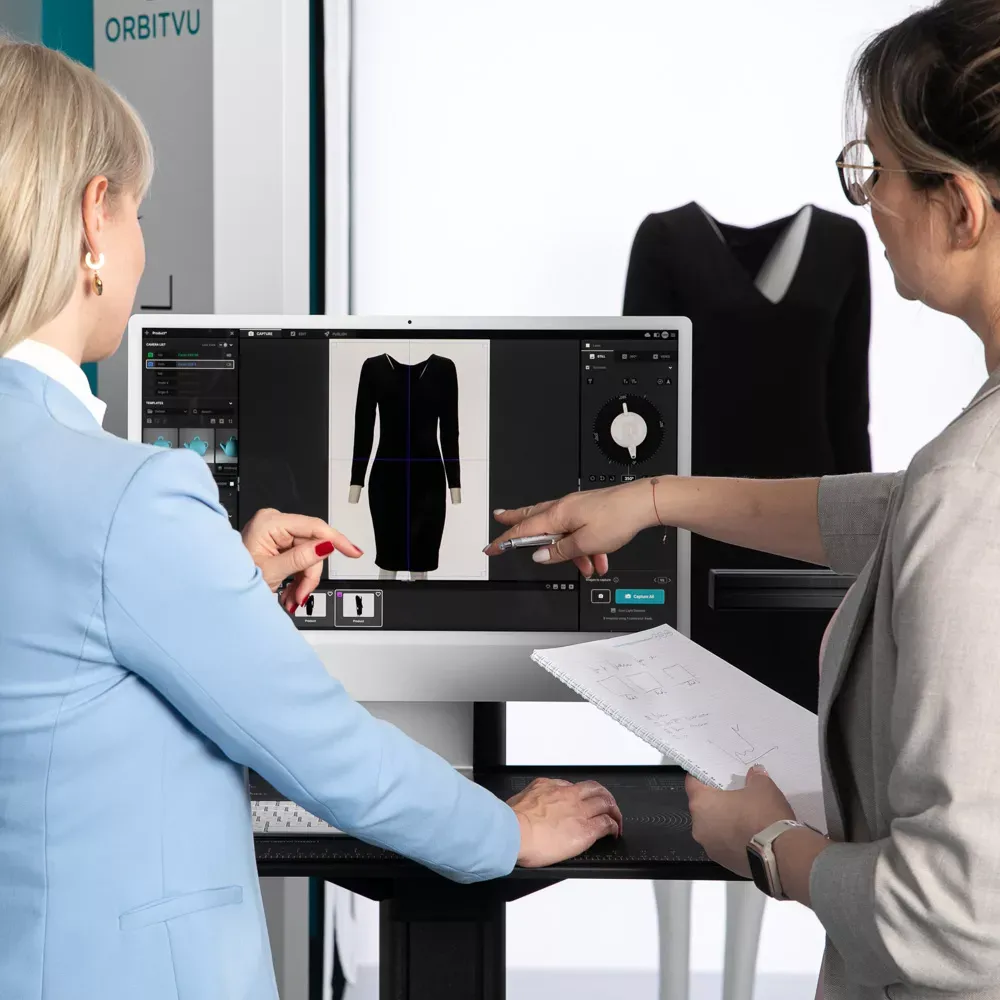
Um die Last der manuellen Bearbeitung zu verringern, können Sie Retusche-Unternehmen (wie Pixelz) beauftragen oder Batch-Fotobearbeiter (BatchPhoto, ACDSee) verwenden. Mit automatisierten Hardware-Software-Lösungen wie Orbitvu können Sie jedoch ins Haus holen und professionelle Ergebnisse bei deutlicher Kostenreduktion erzielen.
Der Hintergrundentfernungsalgorithmus von Orbitvu arbeitet im Batch-Modus, optimiert die Nachbearbeitung und ermöglicht die automatisierte Veröffentlichung auf Cloud-Servern oder E-Commerce-Plattformen.
Produkt-Hintergrundentfernung in Adobe Photoshop abschließen
Wenn Sie in Photoshop den DIY-Weg wählen, führt Ihr Workflow in der Regel zu einem von zwei Endmodi: Freistellen oder Maskieren.
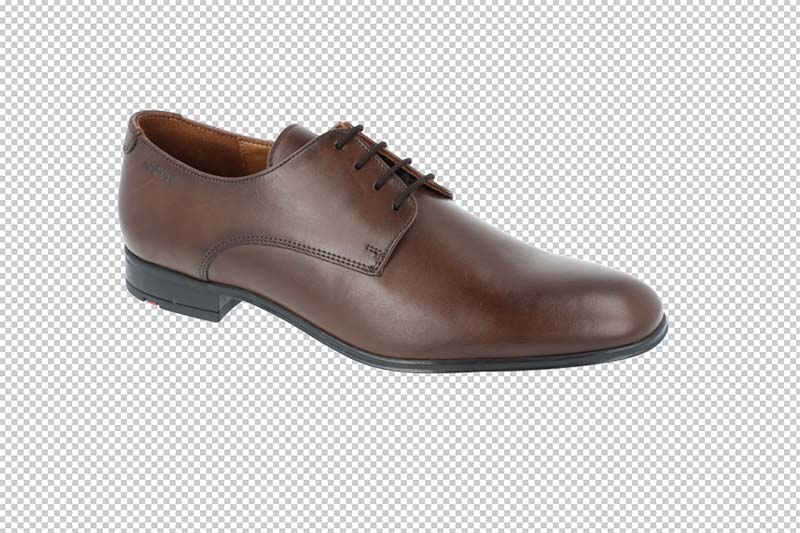
1. Den Hintergrund freistellen
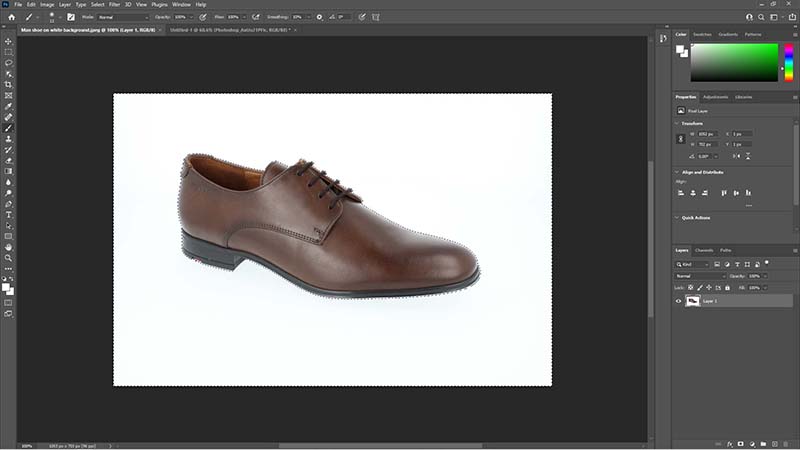
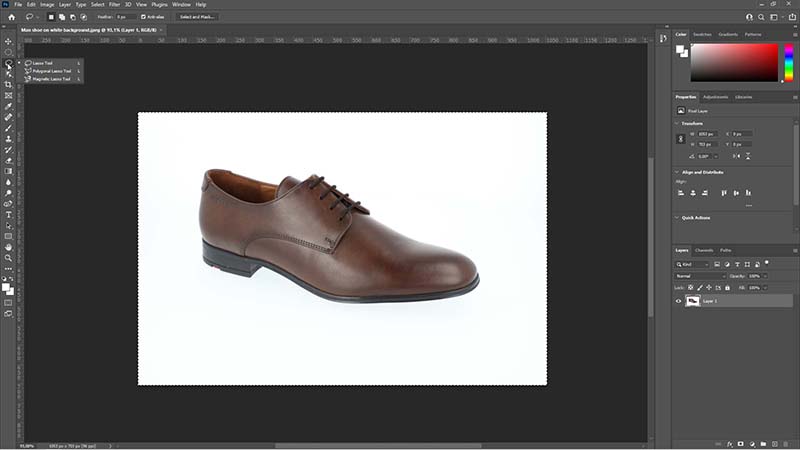
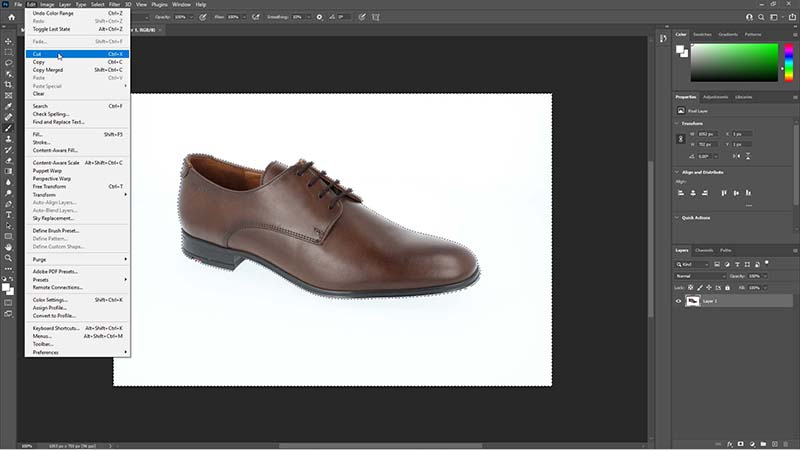
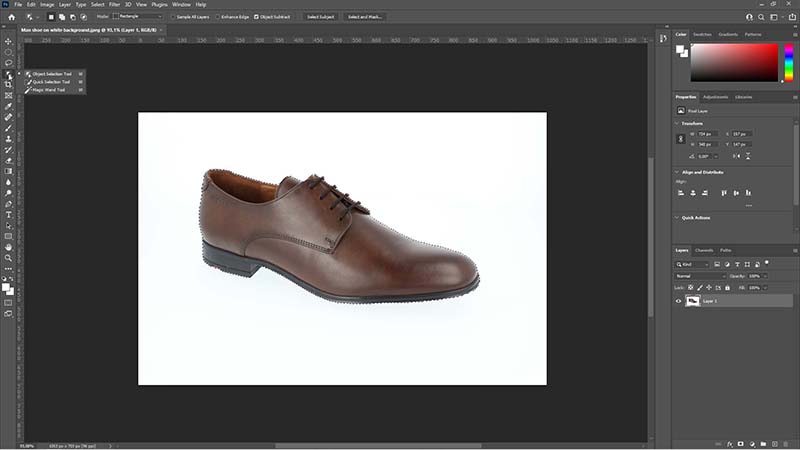
Wählen Sie zunächst das Objekt mit einem Auswahlwerkzeug aus, bis es von der gepunkteten "Ameisenlinie" umgeben ist. Invertieren Sie dann die Auswahl (Select -> Inverse), um den Hintergrund statt des Objekts zu erfassen.
Den Hintergrund auswählen
Den gesamten Rahmen auswählen
Auf diese Weise schneiden Sie ...
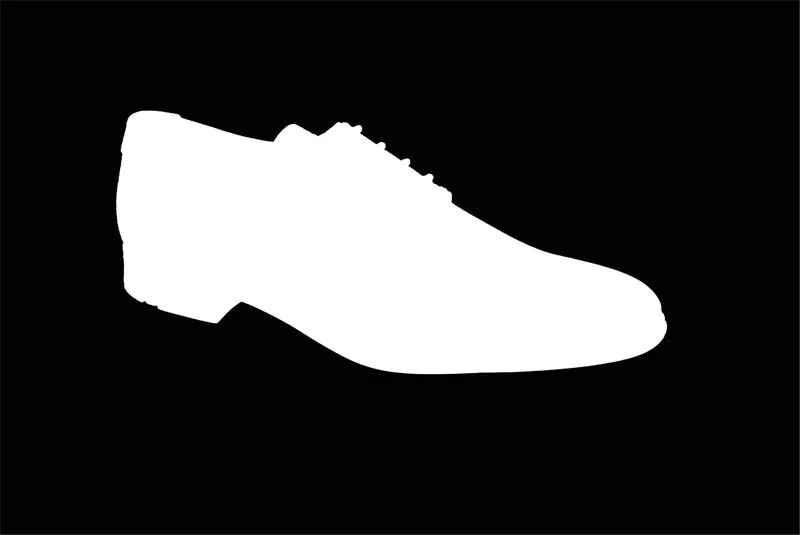
2. Eine Maske erstellen
Beim Maskieren wird ein Teil des Bildes abgedeckt, während ein anderer sichtbar bleibt. Es funktioniert wie übereinandergelegte Papierblätter; Löcher in der oberen Schicht lassen Sie durch die darunterliegende Schicht hindurchsehen.
Hintergrund freigestellt
Photoshop-Maske
Was ist der Unterschied?
Der Hauptunterschied ist die Vielseitigkeit. Maskieren ist nicht destruktiv; Sie können jeden Teil des Hintergrunds wiederherstellen, indem Sie einfach die Pinsel-/Brush-Farbe ändern. Freistellen ist dauerhaft – sobald Sie diese Pixel löschen und speichern, sind sie weg.
Hintergrund entfernen - Radiergummi-Werkzeug
Hintergrund entfernen - Maskieren und Unmaskieren
Werkzeuge in Photoshop
Auswahlrechteck-Werkzeug
Dies ist der einfachste Weg, einen Bereich auszuwählen. Sie erstellen eine Auswahl einer vorgegebenen Form: ein Ellipse oder ein Rechteck. Halten Sie beim Auswählen SHIFT gedrückt, um ein perfektes Verhältnis 1:1 beizubehalten (Quadrat oder Kreis).
Eine große Vereinfachung bei der Auswahl von Bereichen. Nach dem Anklicken eines klar abgegrenzten Objekts deckt die Auswahl es automatisch mit hoher Präzision ab. Am besten geeignet für Objekte mit glatten Kanten und ohne feine Gitter oder Fäden.
Schnellauswahl-Werkzeug
Funktioniert ähnlich wie der Zauberstab, erlaubt aber, durch Überfahren mit dem Werkzeug weitere Bereiche additiv auszuwählen. Verwenden Sie ALT, um bestimmte Teile abzuwählen.
Objektauswahl-Werkzeug
Ein leistungsstarkes KI-Werkzeug in neueren Photoshop-Versionen. Zeigen Sie einfach auf den Bereich, in dem sich das Objekt befindet, und der Algorithmus berechnet die Auswahl automatisch.
Zauberstab
Schnellauswahl
Objektauswahl
Auswahlwerkzeuge, gruppiert unter dem "W"-Kürzel.
Zeichenstift-Werkzeug
Der Zeichenstift ist ein manuelles Werkzeug, um einen Pfad zu erstellen, der in eine Auswahl umgewandelt werden kann. Es ist die präziseste Methode für runde Objekte. Nachdem Sie den Pfad geschlossen haben, klicken Sie mit der rechten Maustaste und wählen Sie "Create a selection", um die Kantenschärfe über den Feather radius festzulegen.
Lasso-Werkzeuge (Kürzel: L)
Lasso-Werkzeug: Freihändige Auswahl durch Zeichnen.
Polygon-Lasso: Verbindet Punkte mit geraden Linien – ideal für geometrische Formen.
Magnetisches Lasso: Schnappt beim Bewegen der Maus intelligent an den Kanten des Objekts ein.
Lasso-Werkzeug
Farbbereich
Himmel auswählen
Eine spezielle Funktion unter Selection -> Select Sky. Sie nutzt KI, um den Himmel automatisch zu erkennen und auszuwählen – perfekt für Produktaufnahmen im Freien.
Wann verwendet man welche Photoshop-Werkzeuge?
Photoshop bietet viele verfügbare Optionen, um Ihre Form auszuwählen. Die Frage ist: Welche Methode verwendet man wann?
Die gute Praxis, die auch Zeit spart, besteht darin, mit den einfachsten Auswahlmethoden zu beginnen, also den automatischen. Sie werden bei Objekten mit unregelmäßigen und präzisen Kanten höchstwahrscheinlich scheitern. Es wird niemals ein einfacher automatischer Job sein, wenn Sie den Hintergrund hinter einer Lockenpracht freistellen wollen...
Für den Anfang sollten Sie sich an diese beiden Regeln erinnern:
1. Einfache Objekte, einfache Auswahlwerkzeuge.
Wenn Sie nur ein einfaches Objekt auswählen möchten, das sich sichtbar von einem einheitlichen Hintergrund unterscheidet, werden Sie mit den Ergebnissen des Zauberstabs oder der Objektauswahl zufrieden sein. Sollte das Objekt etwas komplexer sein, können Sie diese Werkzeuge verwenden und die Auswahl manuell korrigieren.
2. Unterschiedlicher Hintergrund und unregelmäßiges Objekt, manuelle Werkzeuge.
Die größten Probleme beim Freistellen des Hintergrunds haben Sie, wenn Objekt und Hintergrund ähnlich gefärbt sind oder die Kanten des Objekts unscharf, fein gezeichnet oder unregelmäßig sind. Das Lasso-Werkzeug oder vielleicht der Zeichenstift hilft Ihnen dabei, auszuwählen, welche Pixel Sie entfernen und welche Sie in der Auswahl behalten möchten.
PRO-TIPP: Wie wählt und schneidet man Haare aus?
In den neueren Versionen von Photoshop haben Sie die Möglichkeit, die Maske auf sehr präziser Ebene zu bearbeiten. Der Ablauf ist Schritt für Schritt wie folgt:
Zuerst duplizieren Sie die Ebene. Arbeiten Sie immer an einer Kopie des Bildes, damit Sie jederzeit zum Original zurückkehren können (Ctrl + J).
Erstellen Sie eine neue Ebene und setzen Sie sie auf die gewünschte Hintergrundfarbe. Die neue Ebene sollte zwischen zwei anderen vorhandenen Ebenen platziert werden.
Verwenden Sie eines der Werkzeuge, um einen Bereich auszuwählen. Im Video haben wir die einfache Auswahl verwendet, die unter dem Tastenkürzel "W" liegt.
Erstellen Sie im unteren Menü des Ebenenbereichs eine Maske für Ebene Nummer 1.
Hintergrund aus Bildern entfernen
Abschließende Gedanken
Das Entfernen des Hintergrunds aus Produktbildern ist eine Aufgabe, die oft wie eine notwendige, aber unliebsame Pflicht wirkt. Niemand würde es nur wegen des zusätzlichen Effekts tun, wenn die Marktanforderungen nicht auf einer klaren, nicht ablenkenden Präsentation von Artikeln in der Produktfotografie bestünden. Zu erkennen, dass es kein Entkommen vor dem Freistellen gibt, kann der erste Schritt sein, um einen zuverlässigen Prozess einzuführen, der am Ende perfekte Packshots liefert.
Sie können versuchen, die Produkte so zu fotografieren, dass die Hintergrundentfernung möglichst einfach ist, und es selbst erledigen. Das würde bedeuten, einheitliche Hintergründe und gleichmäßige Beleuchtung in einem leichten Winkel zu verwenden. Dann wird die Nachbearbeitung in der Bearbeitungssoftware einfacher und weniger zeitaufwendig.
In einem anderen Ansatz könnten Sie die Dienste eines professionellen Studios und einer Retuschefirma in Anspruch nehmen. Das Auslagern dieses Prozesses würde viel Mühe ersparen, allerdings hätten Sie weniger Kontrolle über den Prozess und eine größere Belastung für das Bankkonto.
Schließlich, und am bequemsten für ein modernes wachsendes Unternehmen, können Sie auf Automatisierung in der Produktfotografie zurückgreifen. Es gibt Lösungen, die Hardware und Software verbinden, um in wenigen Minuten hochladbare, hintergrundfreie Aufnahmen zu erzeugen. Orbitvu-Studios, verfügbar für alle Produktgrößen, können die Aufgabe übernehmen und Ihre Kosten für Geld und Zeit durch eine einzige Anfangsinvestition reduzieren.
Erfahren Sie mehr über die Möglichkeiten, die Automatisierung eröffnet, und stellen Sie uns gern Fragen, egal ob es um Photoshop-Bearbeitung oder empfohlene Wege zu makelloser Produktfotografie geht.
Viel Spaß beim Bearbeiten
HINWEIS: Alle Ctrl-Tastenkürzel können auf einem Mac-Computer durch „Cmd“ ersetzt werden.
Bikes Product Photography I Automated Background Removal I Bike Studio
Sprechen Sie mit Orbitvu über Ihren Workflow
Nutzen Sie das Formular und beschreiben Sie, was Sie planen und welche Art von Workflow für Produkt-Content Sie benötigen.
Erfahren Sie, wie man Antiquitäten professionell fotografiert – von manuellen Techniken und der richtigen Ausrüstung bis hin zu automatisierten Produktfotografielösungen, die Zeit sparen und konsistente Ergebnisse liefern.
Entdecken Sie, wie automatisierte Fotografie die Digitalisierung von Museen, die industrielle Qualitätskontrolle und die Produktdokumentation verändert und dabei konsistente sowie skalierbare Ergebnisse liefert.
Wir haben Google Nano Banana, Flux Kontext und Seedream 4.0 für Fashion-PDPs getestet. Sehen Sie, wie sie sich bei Kosten, Produkttreue und Konsistenz im Vergleich zu echten Fotos schlagen.